Le tableau de bord
Quand on utilise WordPress, le tableau de bord est un outil primordial à connaître. C’est l’endroit où se trouvent tous les onglets, organisés pour aider le créateur à concevoir son site correctement. Sur le tableau de bord, vous verrez principalement un sommaire des fonctionnalités que vous allez utiliser pour mettre en forme votre site internet sur la base du modèle donné.
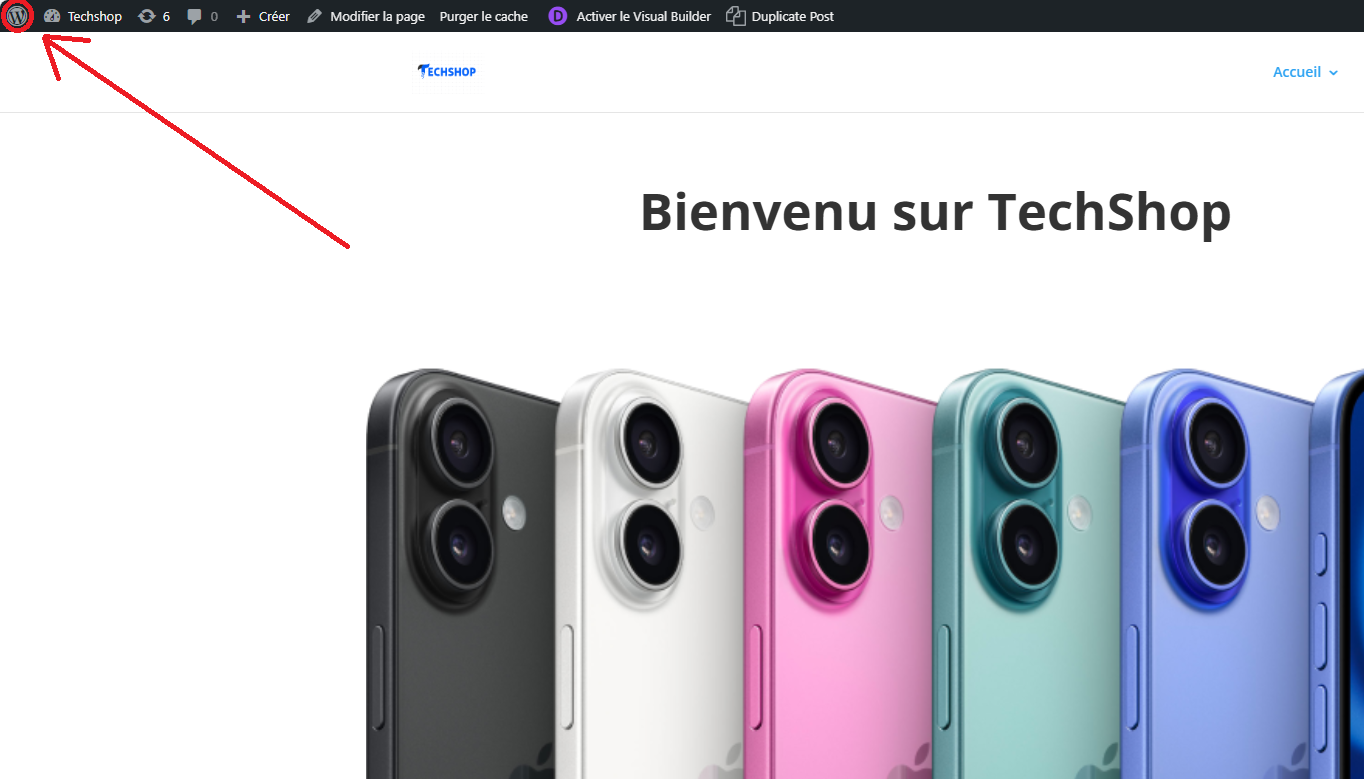
En premier lieu veuillez vous connecter dans votre site web. Ensuite, pour accéder au tableau de bord il faut cliquer sur le logo WordPress en haut à gauche comme ci-dessous.
Aperçu :
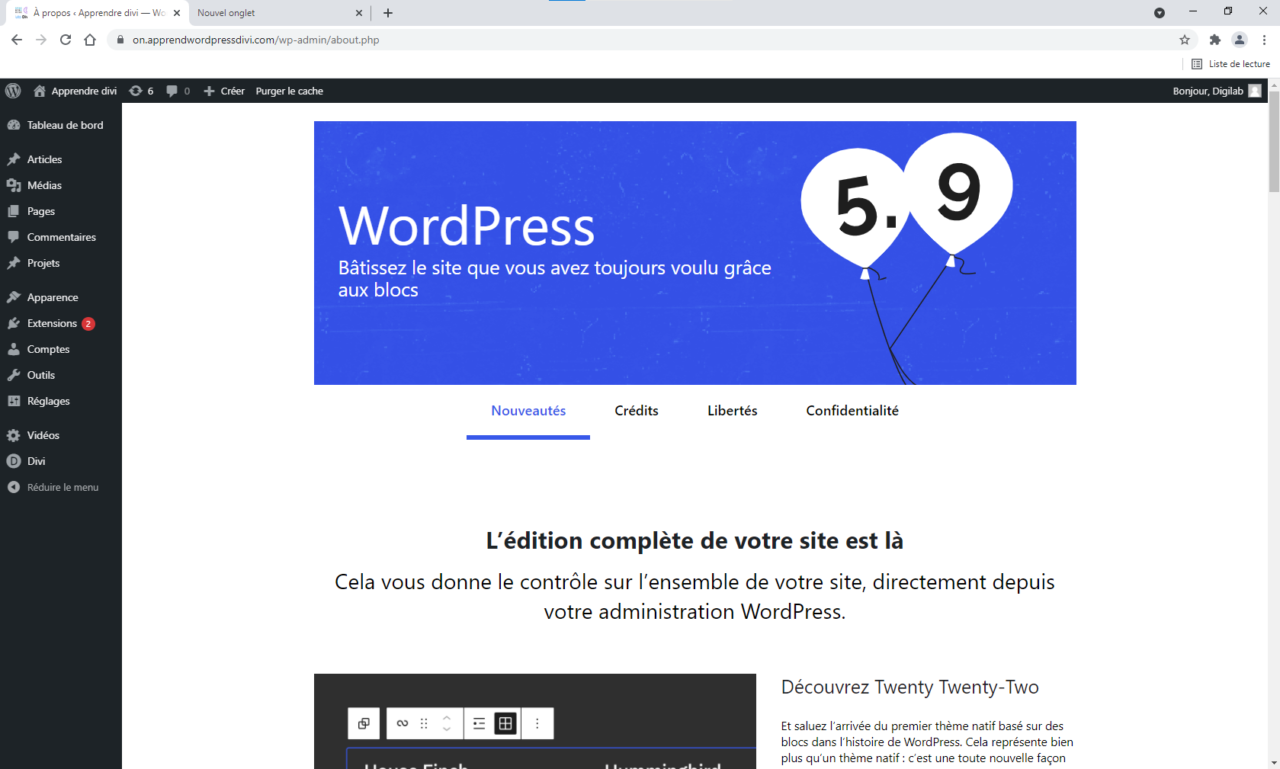
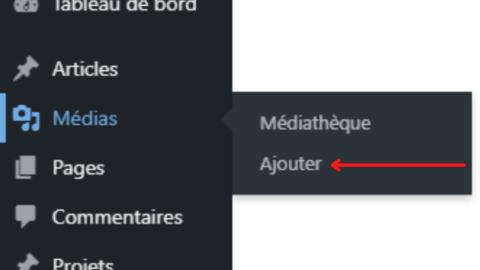
Ci-dessous, vous retrouverez quelques-uns des principaux menus que nous utiliserons fréquemment dans ce tutoriel. Nous commencerons ici par le sous-menu « médias ».
Médias :
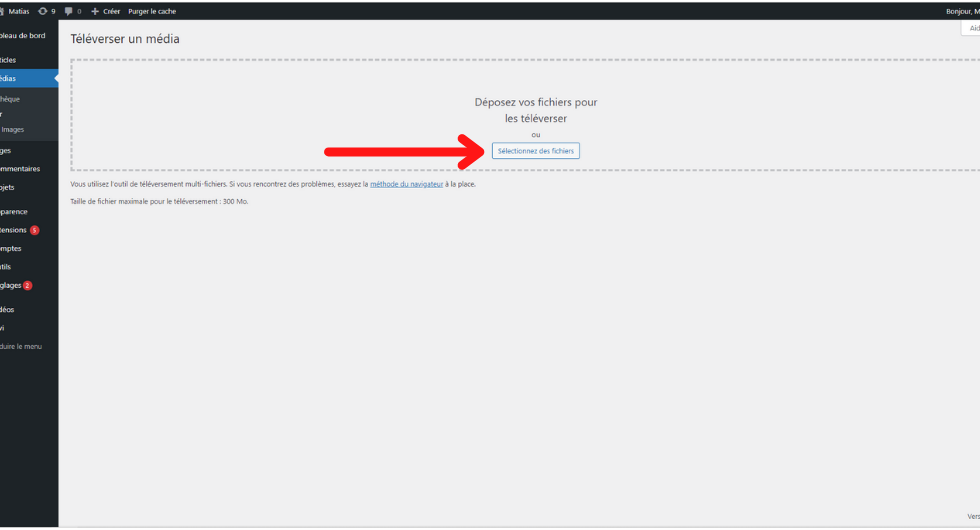
Cet onglet permet de garder tous les fichiers sauvegardés dans sa galerie. Dans l’option “ajouter”, vous pourrez déposer vos fichiers pour les téléverser par la suite.
Pages :
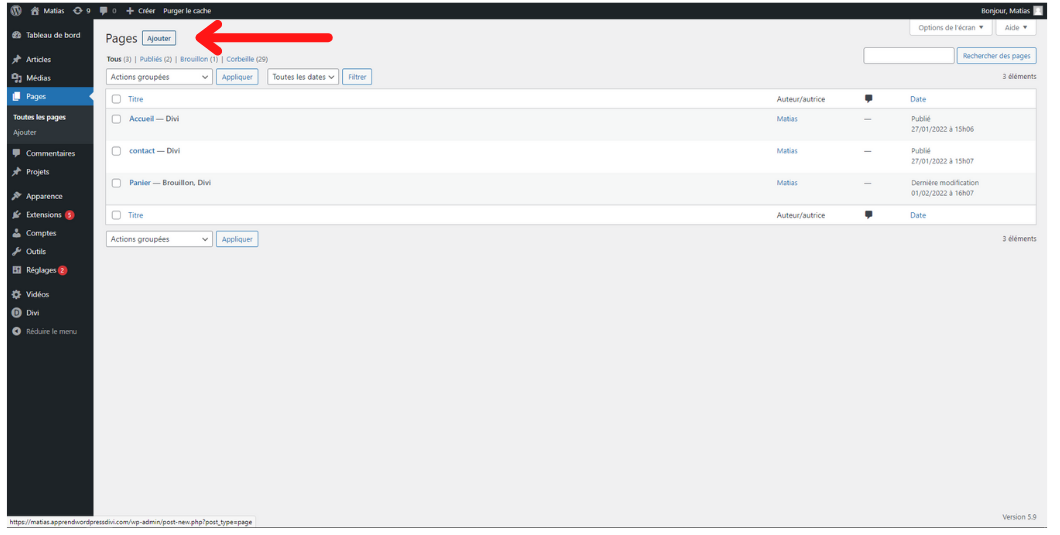
Cet onglet permet de visualiser l’ensemble des pages de votre site. Vous pouvez y accomplir plusieurs actions : ajouter des pages, les mettre dans la corbeille, les dupliquer, etc. Lorsque vous avez sélectionné une action, il suffit ensuite de cliquer sur la page de votre choix en appuyant sur la touche « appliquer » pour mettre en oeuvre les modifications souhaitées.
Réglages
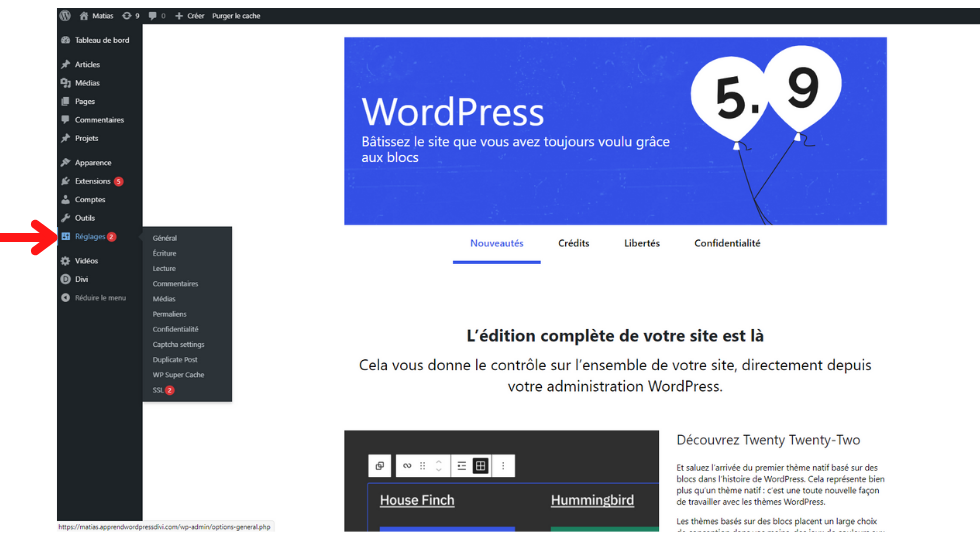
Dans les réglages, on peut apercevoir et modifier les informations suivantes :
-
Titre du site
-
Slogan
-
Adresse web de WordPress (URL)
-
Adresse web du site (URL)
-
Adresse e-mail d’administration
-
Langue du site
-
Fuseau d’horaire
Les Widgets
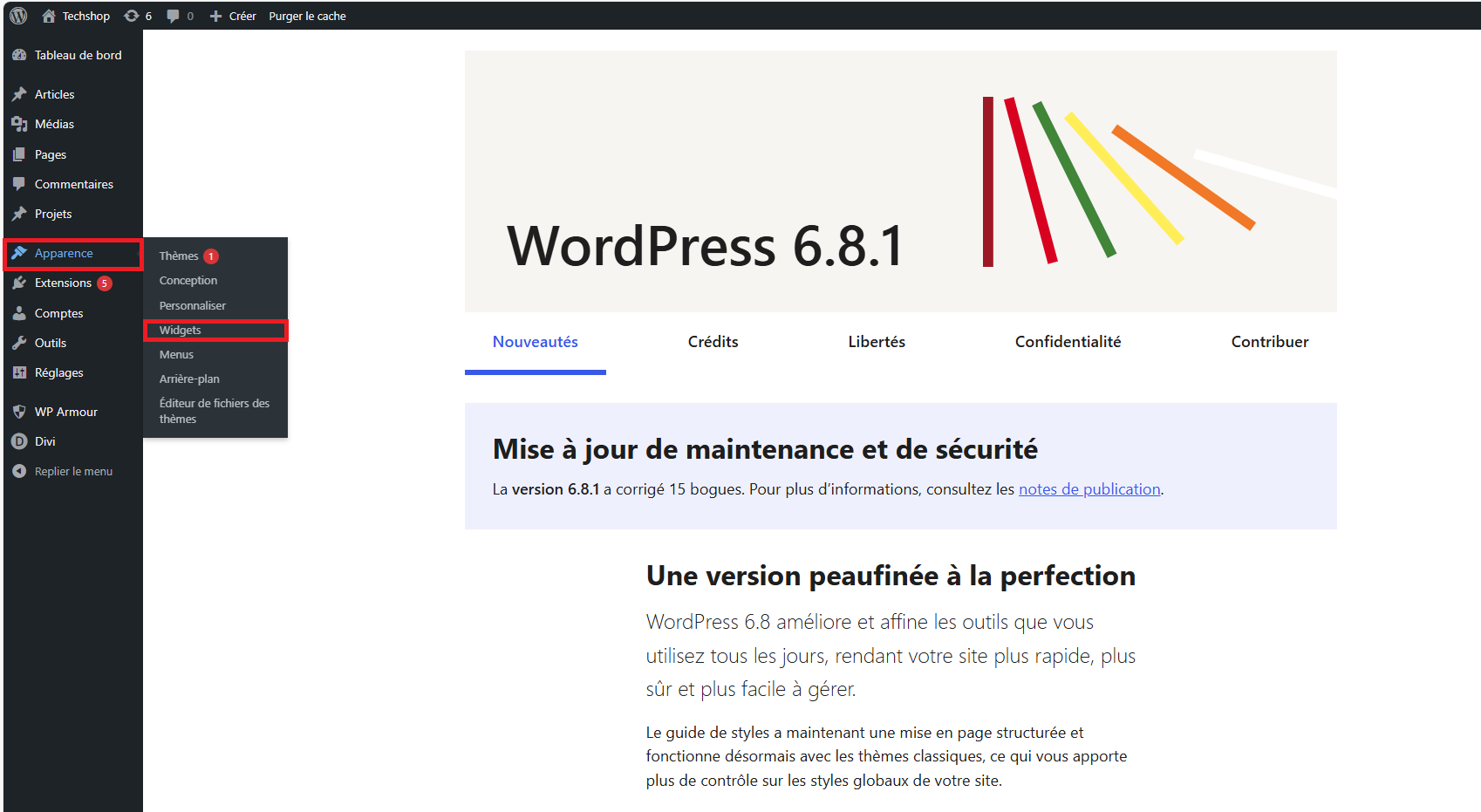
Un widget permet de mettre certaines informations d’une manière assez efficace dans votre pied de page.
Apparence > Widgets
Bibliothèque d’images
Elle vous permettra de garder les images que vous allez afficher sur votre site de pratique.
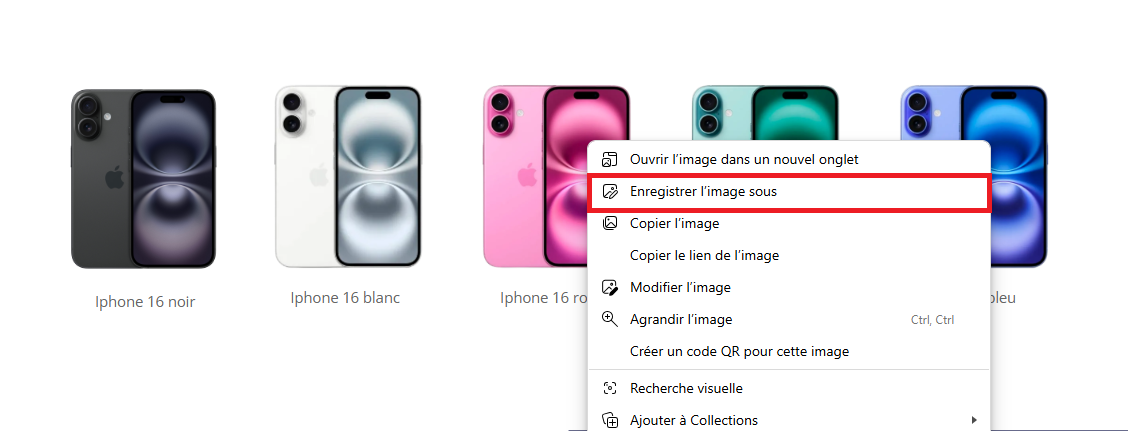
1. Tout d’abord, appuyez sur le clic droit de votre souris (sur l’image de votre choix) et appuyez sur “enregistrer l’image sous”. Votre image doit être insérée dans votre dossier personnel.
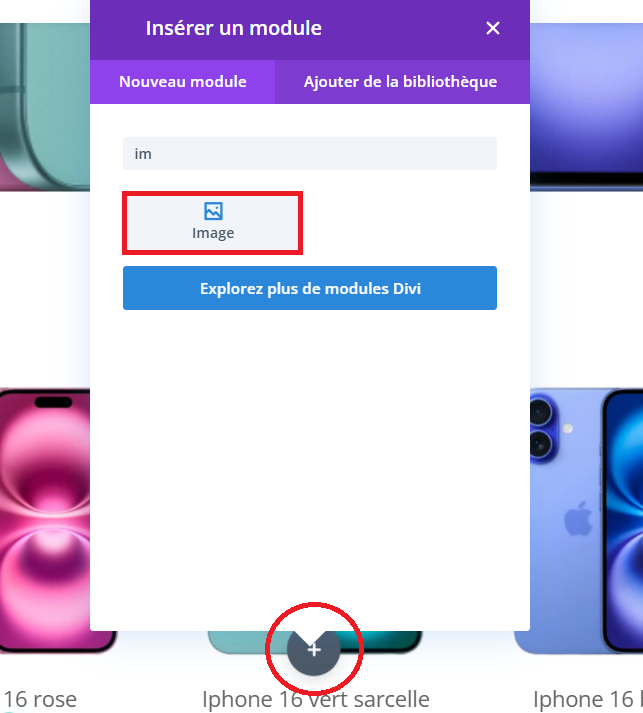
2. Sur votre site de pratique WordPress, activez le “Visual Builder!”
Ensuite, ajoutez un nouveau module où vous cliquez sur “image”.
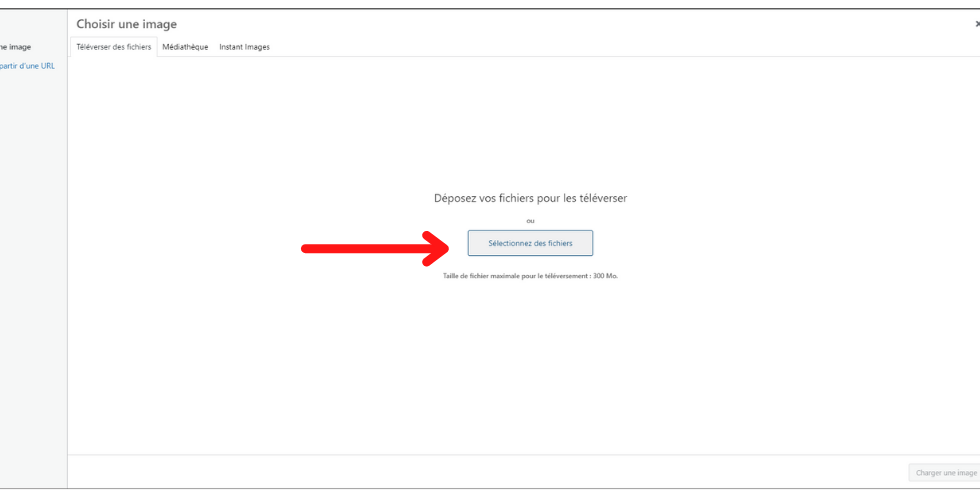
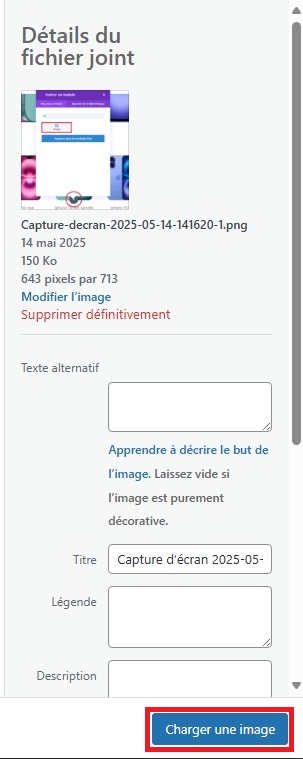
3. En conclusion, vous prenez l’image dans votre dossier personnel par “sélectionner des fichiers” et vous cliquez sur “charger l’image”.
4. Après ça, vous pouvez personnaliser l’image selon vos envies (taille, bordures, filtres, etc…).
Les layers
Les layers vous donnent une vue structurée du contenu de votre page, organisée et facile à comprendre.
Activez le « Visual Builder ».
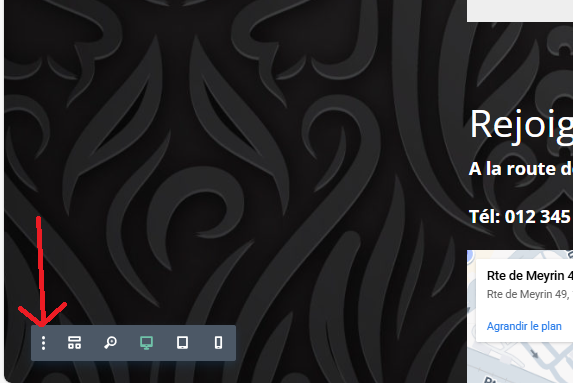
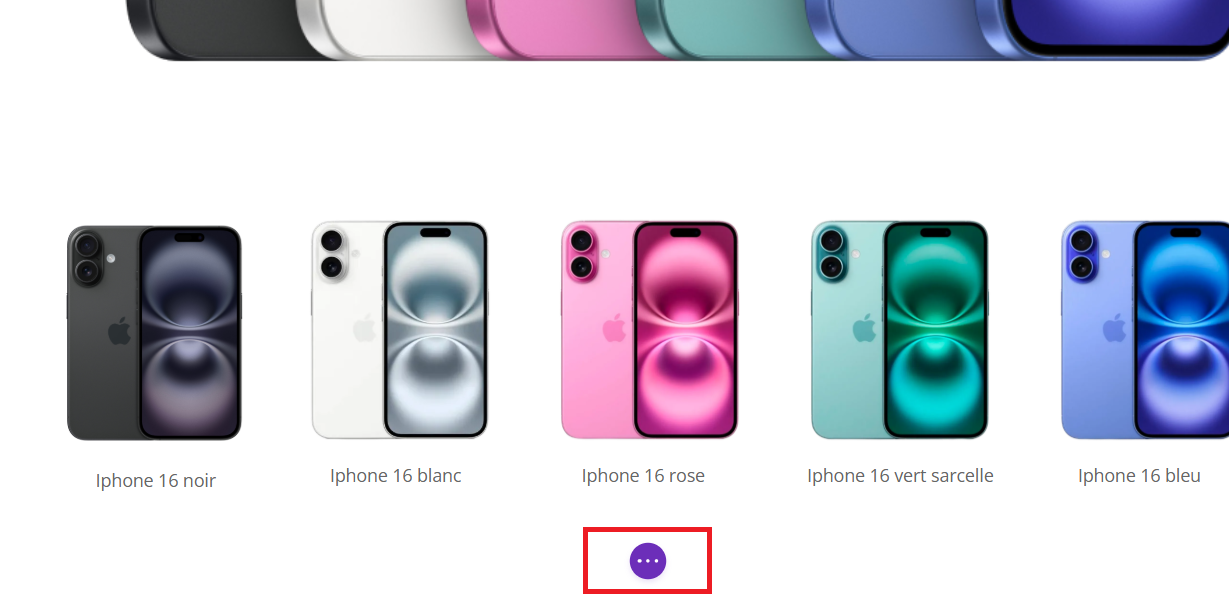
En appuyant sur les trois petits points violets, vous pouvez ouvrir le menu des layers. Ce menu vous donne accès à plusieurs options concernant les différentes visions de la page.
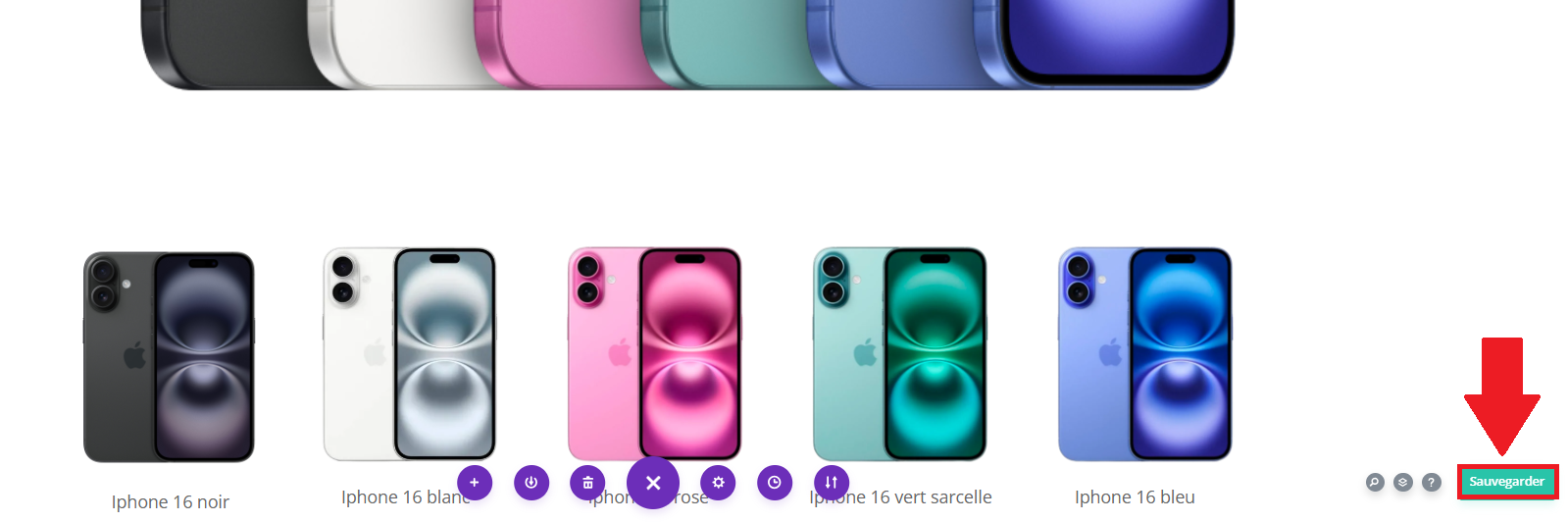
Ensuite, à la gauche de « Sauvegarder », vous avez une option avec un petit point d’interrogation “?”. Cette option vous propose plusieurs vidéos qui peuvent vous aider concernant le constructeur Divi
À gauche de “?” vous avez l’option “les layers” . Elle vous permet de voir toutes vos sections, vos rangées et vos lignes. Vous pouvez directement les modifier.
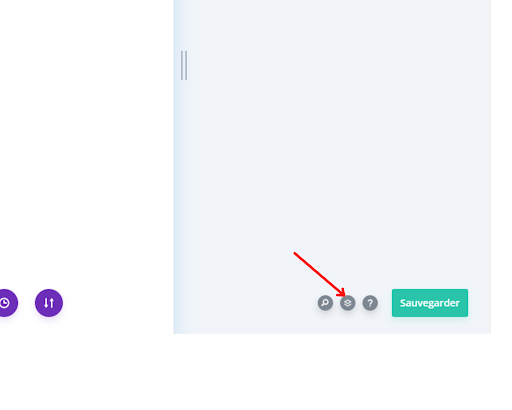
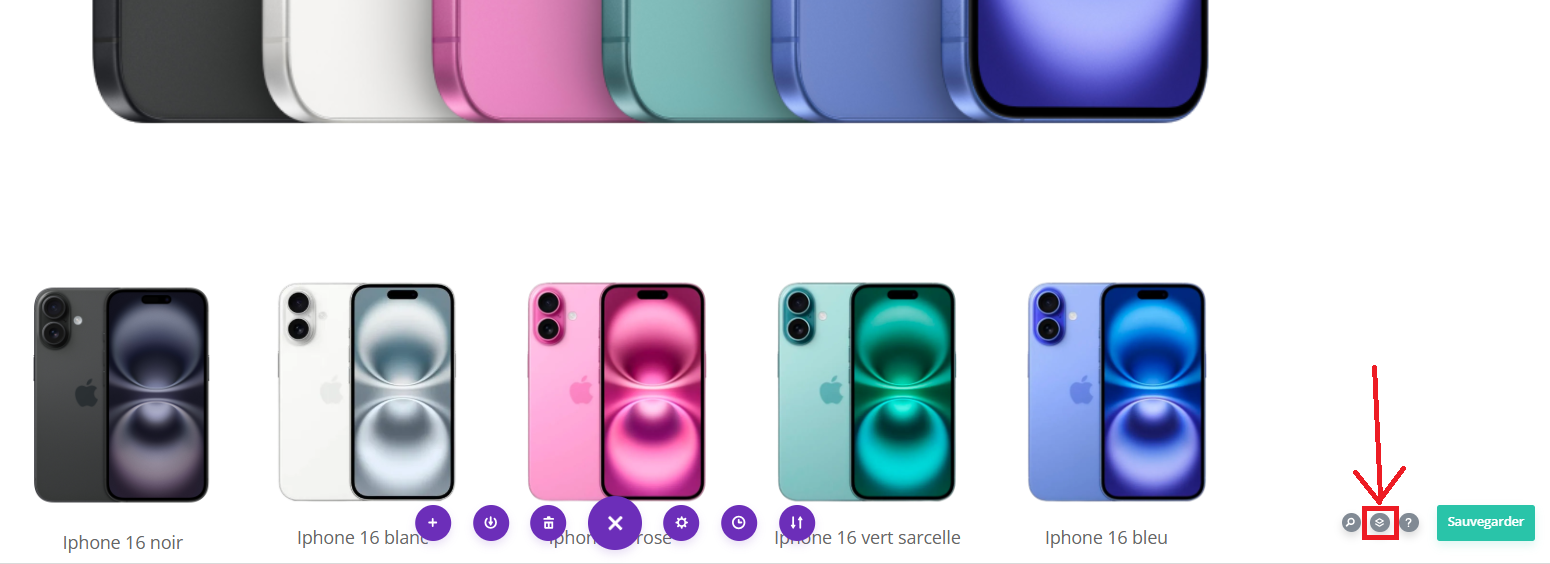
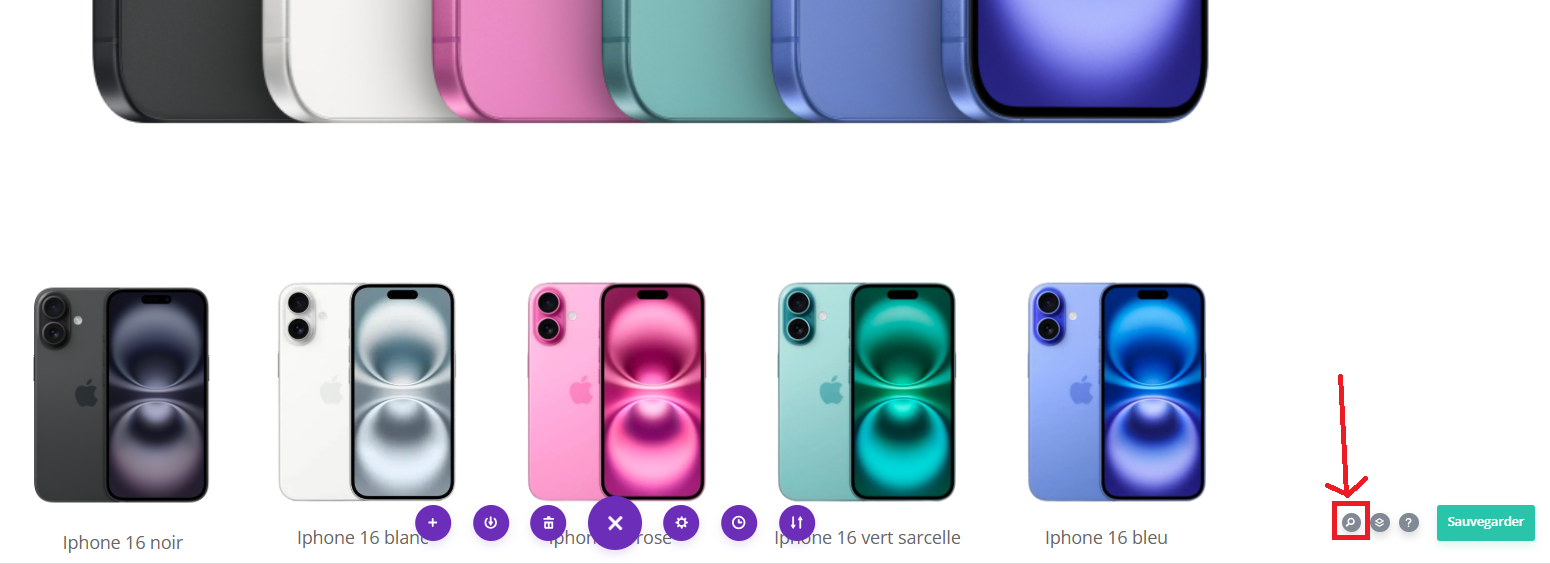
Il y a une dernière option en gris avec une icône de loupe, celle-ci sert à chercher directement une manipulation que vous voulez faire, comme insérer une rangée, une ligne, une colonne, un module, etc.
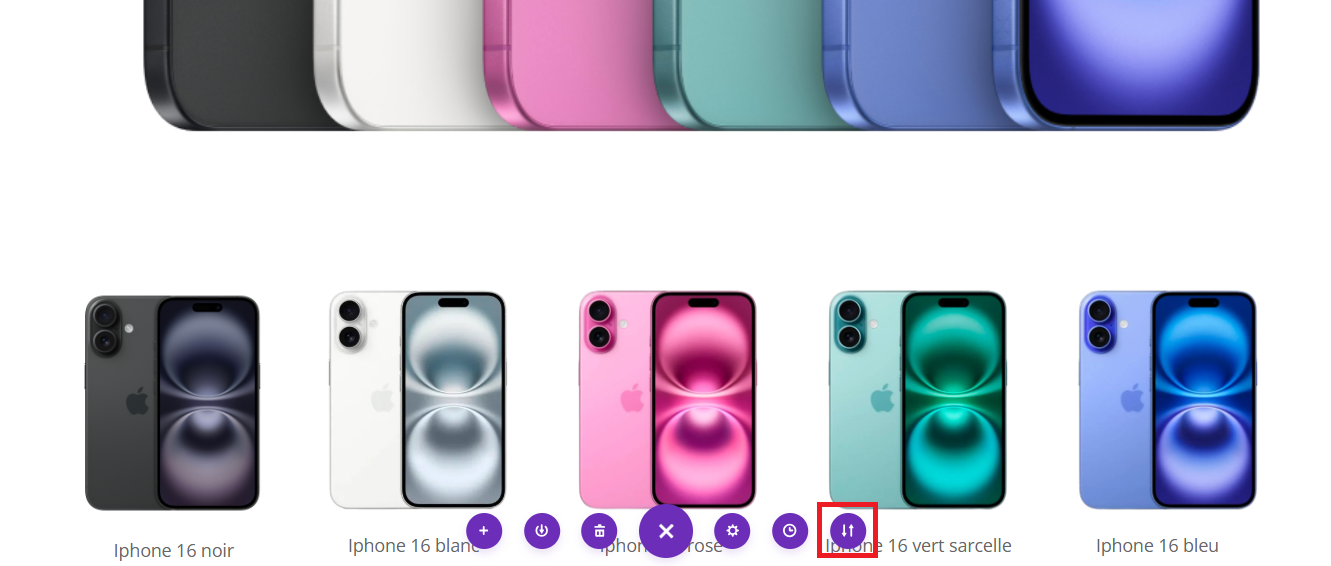
Maintenant parlons des options violettes au milieu. En commençant par la droite, vous avez une option avec deux flèches. Cette option appelée “Portabilité”, vous permet d’exporter la mise en page Divi Builder que vous avez faite ou d’importer une mise en page proposée par le site.
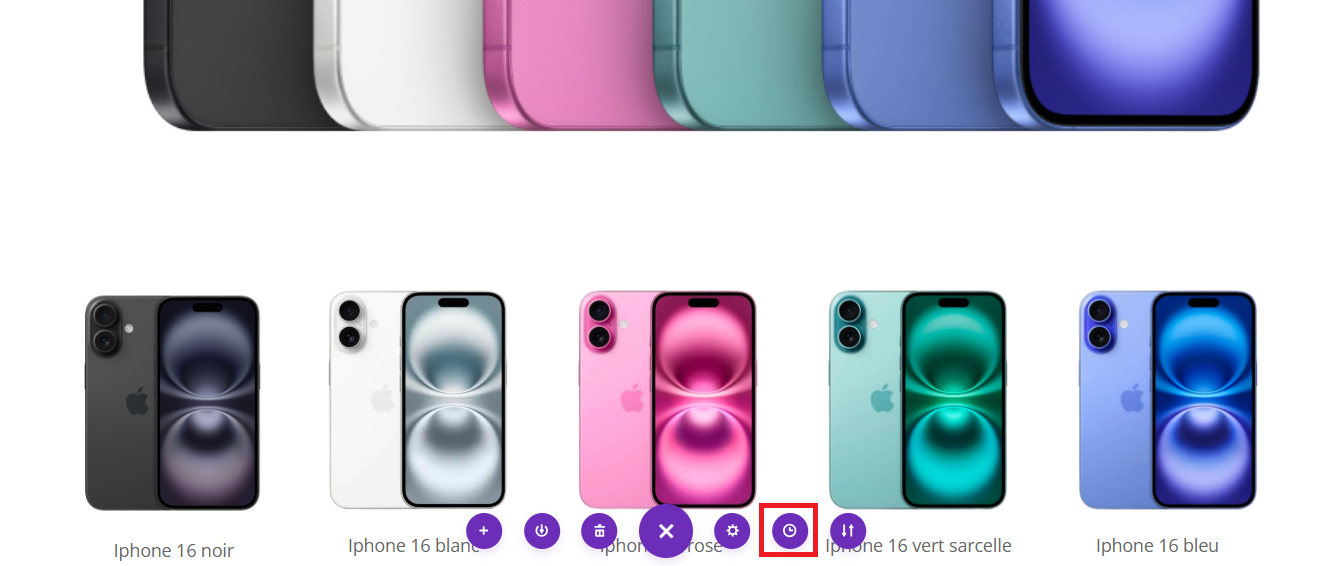
Ensuite, à gauche il y a l’option avec une icône d’horloge, cette option sert à voir l’historique des états de la page.
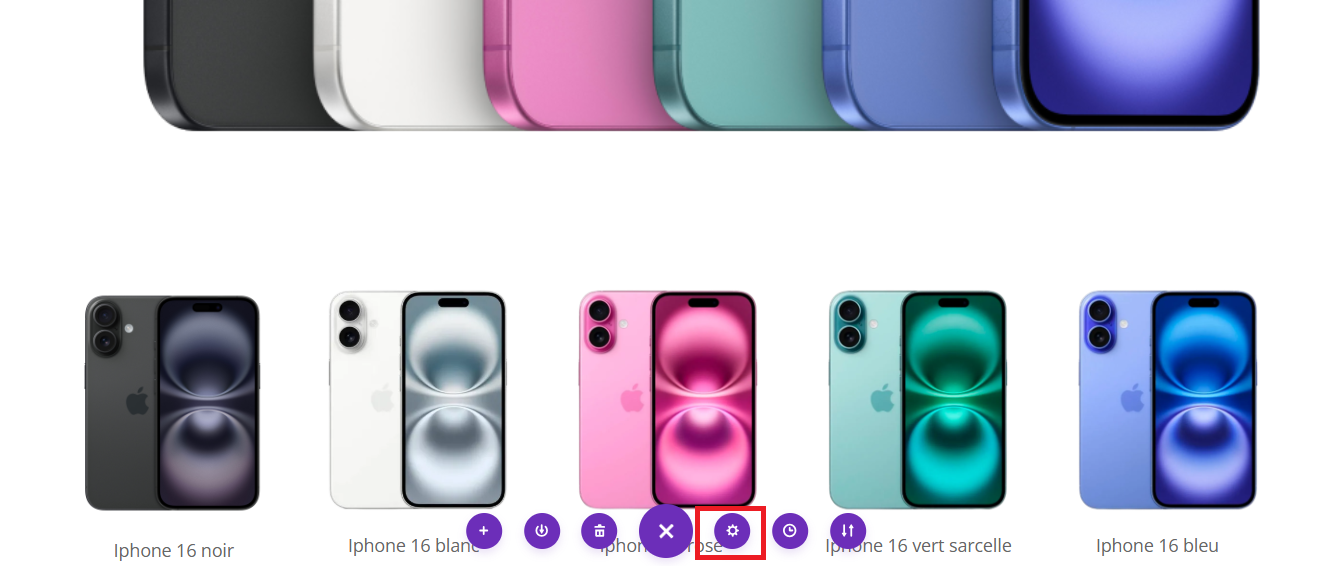
Nous avons ensuite les réglages de la page. Cette option vous permet de gérer tous les éléments principaux de la page comme la couleur de fond, le texte, la visibilité, etc.
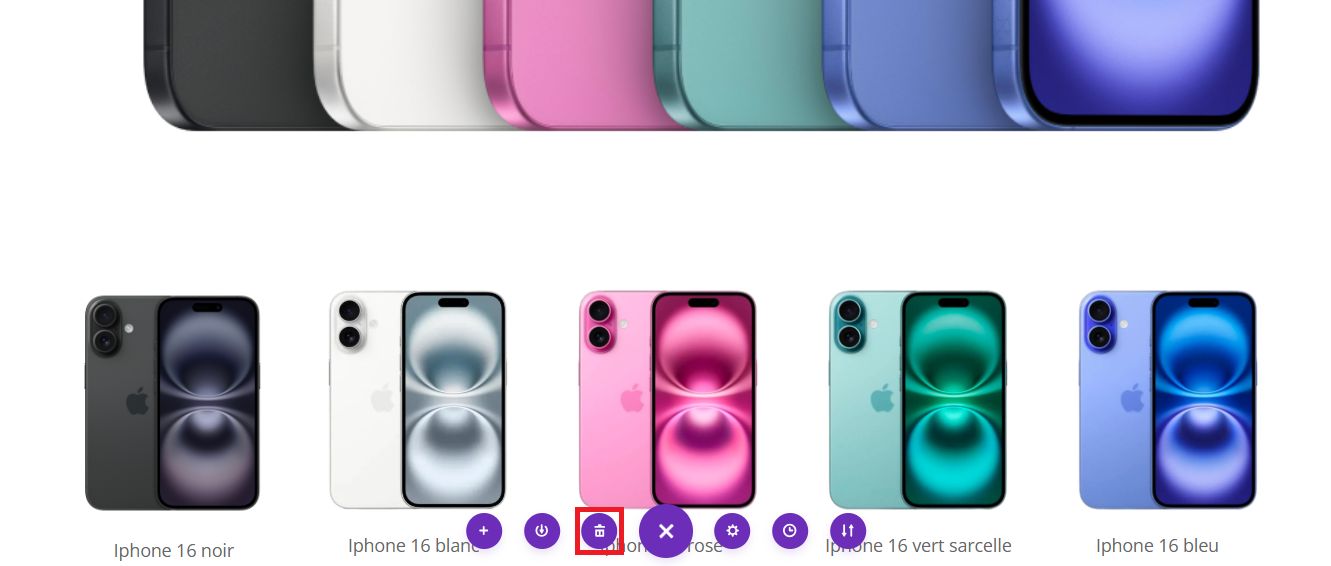
Ensuite, vous avez l’icône en forme de poubelle qui sert à effacer toute la mise en page que vous avez faite.
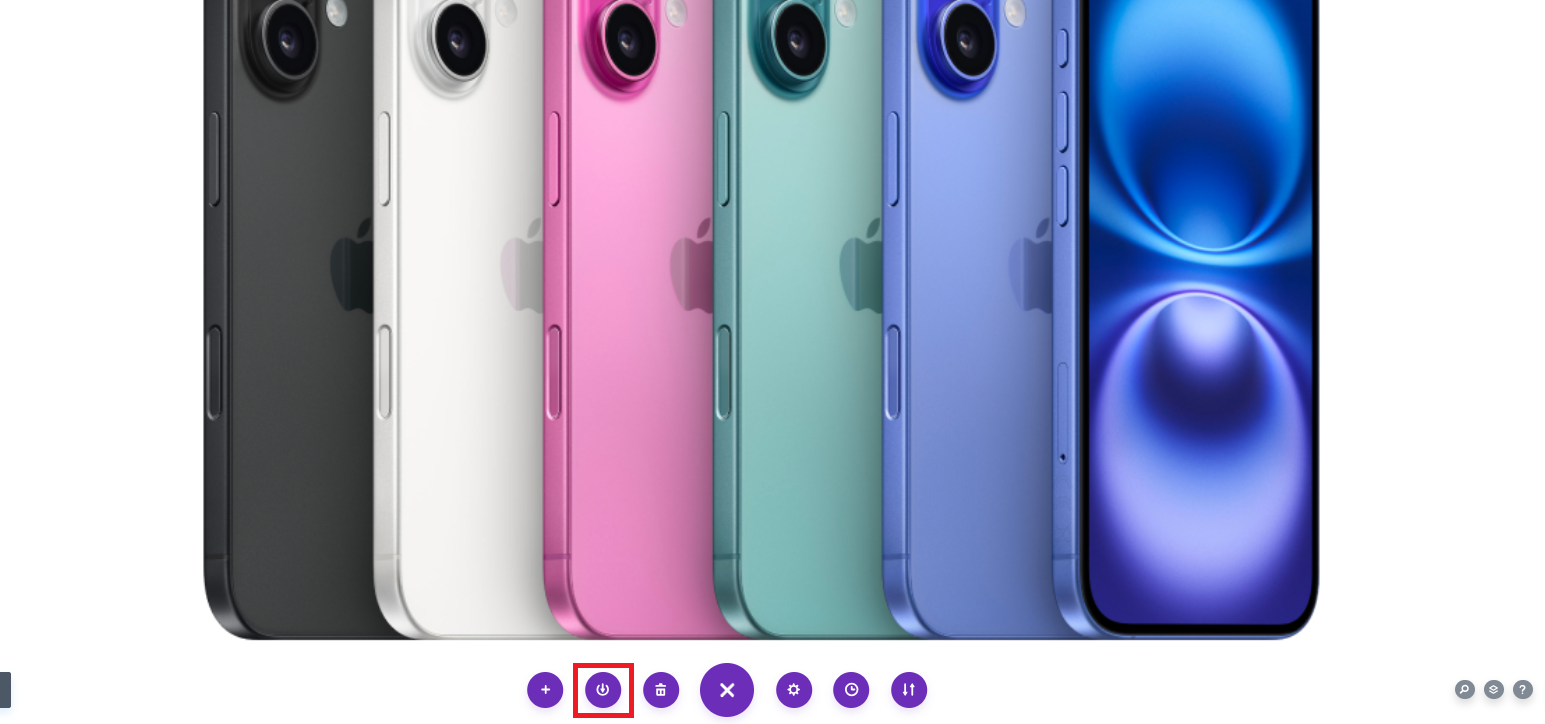
A gauche, il y a une icône avec un eflèche dans un cercle. Cette option vous permet de sauvergarder votre mise en page dans la bibliothèque.
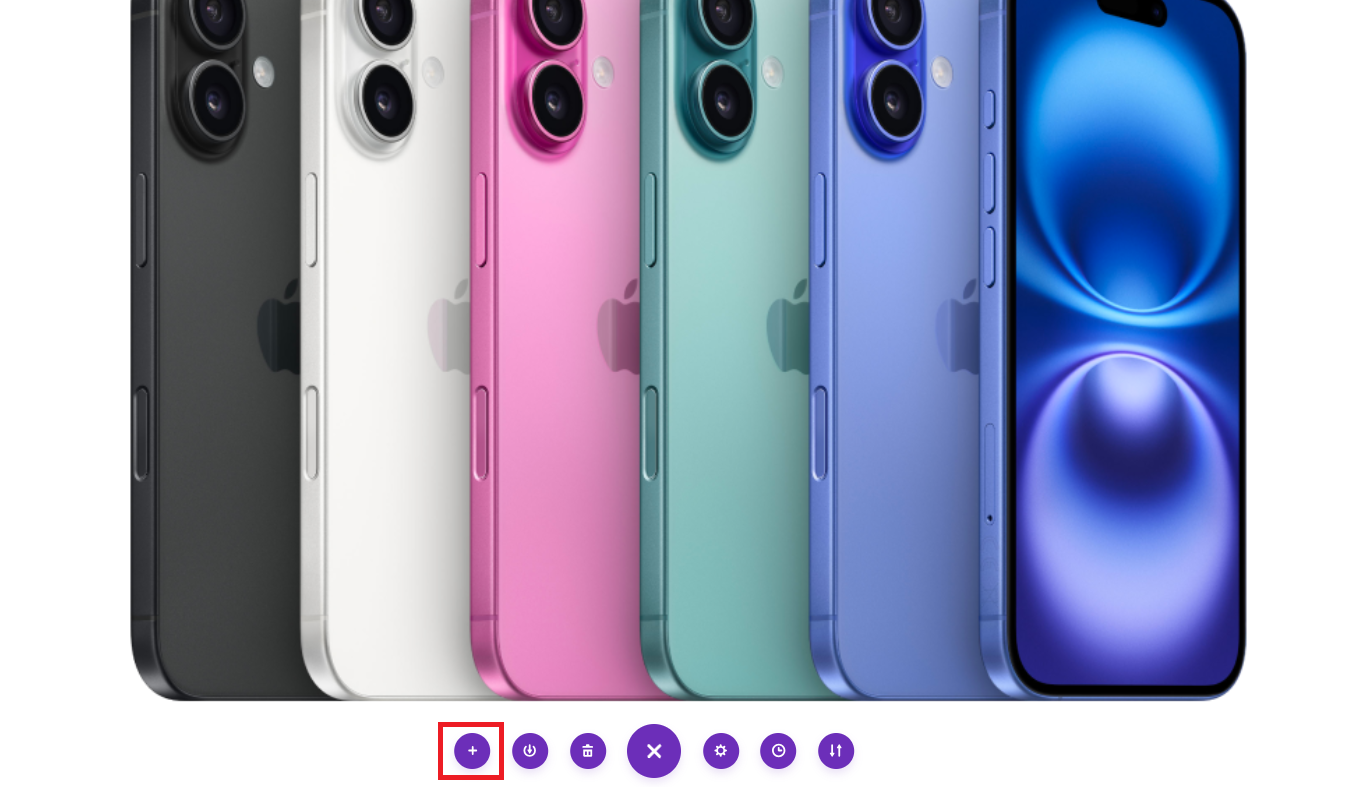
La dernière option violette avec un “+” comme icône vous sert à charger une mise en page déjà disponible sur divi ou une mise en page que vous avez sauvegardée.
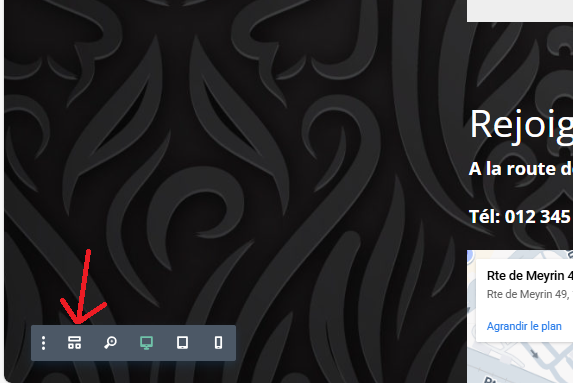
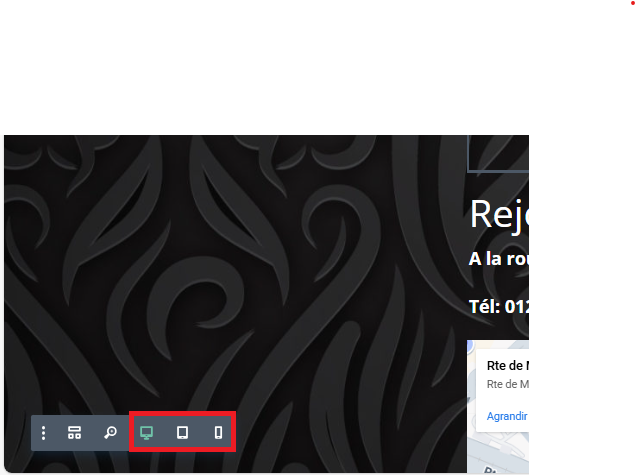
Maintenant, parlons des icônes qui sont dans le petit rectangle noir tout à gauche.
Les trois premières servent à voir comment est le sites sur different appareil: téléphone, tablette et ordinateur.
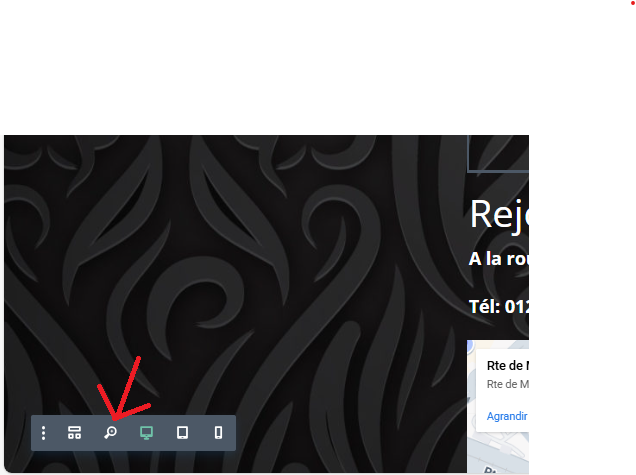
À gauche il y a une icône en forme de loupe qui sert à rafraîchir la page.
A gauche de cette loupe il y a ce qu’on appelle “la vue filaire » ou aussi la vue back-end. Elle sert à voir toutes vos sections, rangées et lignes dans l’ordre et vous avez la possibilité d’effectuer des modifications directement depuis cette vue.